Memulai
1. Masuk dan buat workspace
- Buka halaman masuk dan pilih Masuk dengan Google. Tidak ada password terpisah; akun Google-mu adalah identitasmu.
- Pertama kali masuk, isi nama workspace (biasanya nama bisnis atau brand). Workspace baru langsung memakai paket Free dan kamu menjadi Owner.
- Satu akun Google hanya bisa memiliki satu workspace, tapi boleh menjadi anggota di workspace lain. Pindah workspace lewat pemilih di kiri atas.
2. Hubungkan akun Threads
- Buka menu Channel Threads (grup Kelola di sidebar), klik Tambah akun Threads.
- Masuk ke Threads dengan akun bisnis yang ingin dikelola, lalu setujui izin yang diminta (membaca dan membalas komentar serta mention).
- Setelah kembali, akun tampil berstatus Aktif. Komentar di postingan akun itu dan mention ke akun itu mulai masuk ke Interaction.
Paket Free bisa menghubungkan 1 akun Threads, Pro sampai 4 akun. Satu akun Threads hanya bisa terhubung ke satu workspace.
Selama aplikasi Meta belum lolos App Review, komentar diambil lewat sinkronisasi otomatis tiap 5 menit. Kamu juga bisa menekan Sinkronkan sekarang di halaman Channel Threads.
3. Undang tim
- Buka Pengguna → Anggota, isi email Google anggota, pilih role, dan (opsional) batasi ke akun Threads tertentu. Kolom Email undangan menunjukkan apakah email sudah terkirim.
- Anggota menerima email undangan yang berlaku 7 hari. Ia harus masuk dengan akun Google yang emailnya sama dengan undangan.
- Role bawaan: Leader (semua percakapan, tiket, laporan), Tier 1 (membalas di Interaction), Tier 2 (menangani tiket yang ditugaskan). Lihat Role & hak akses.
Kuota anggota selain Owner: Free 1 orang, Pro 10 orang. Undangan yang belum diterima ikut dihitung.
4. Balas percakapan pertama
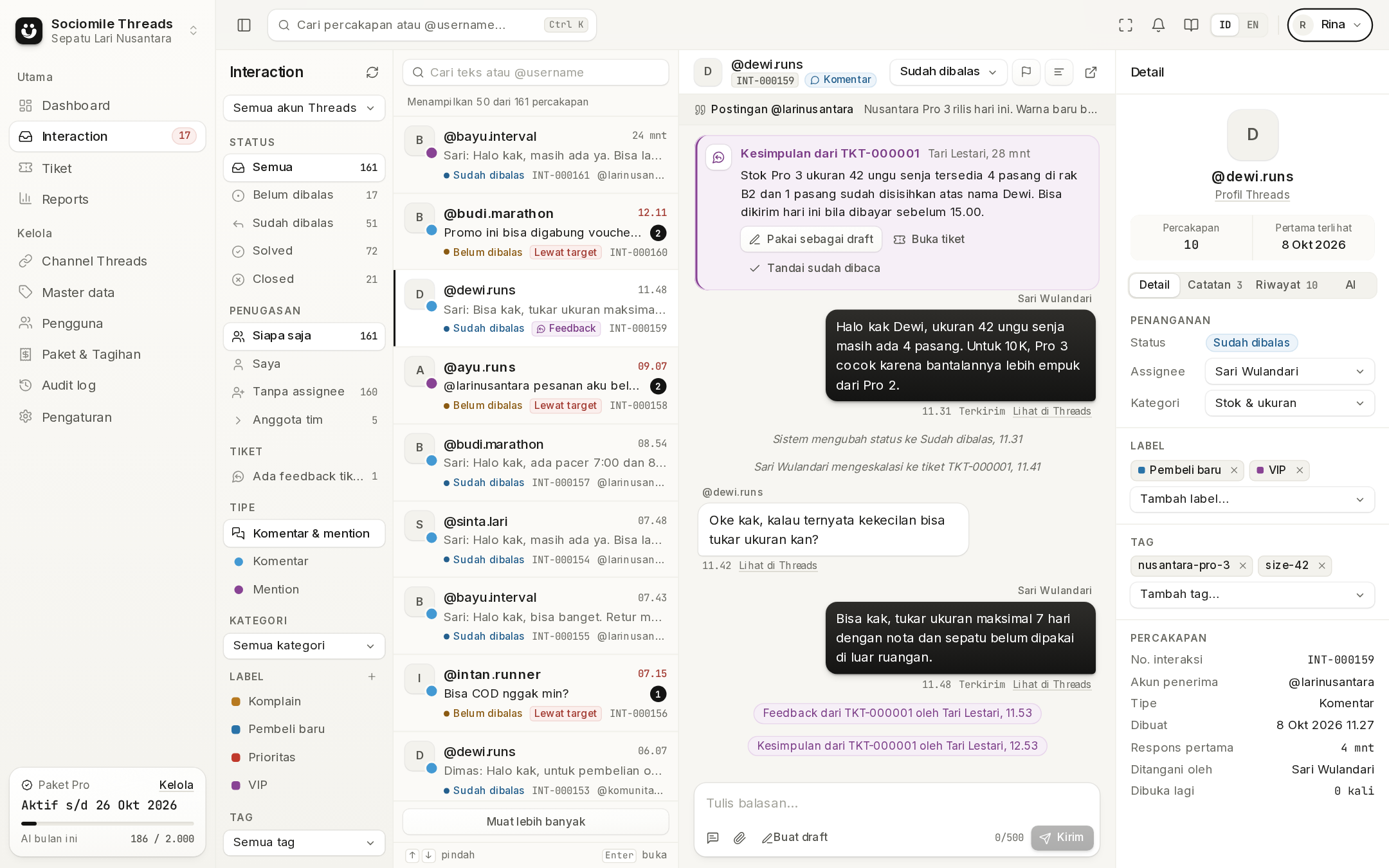
- Buka Interaction. Kolom paling kiri berisi filter (status, penugasan, tipe, label); di sebelahnya daftar percakapan terbaru. Pilih satu untuk membuka isinya.
- Tulis balasan (maksimal 500 karakter), lampirkan gambar/video bila perlu, lalu Kirim. Statusnya berubah dari Memproses menjadi Terkirim setelah terbit di Threads.
- Percakapan otomatis berstatus Sudah dibalas. Tandai Solved bila urusannya selesai, atau Eskalasi ke tim lain lewat tiket.